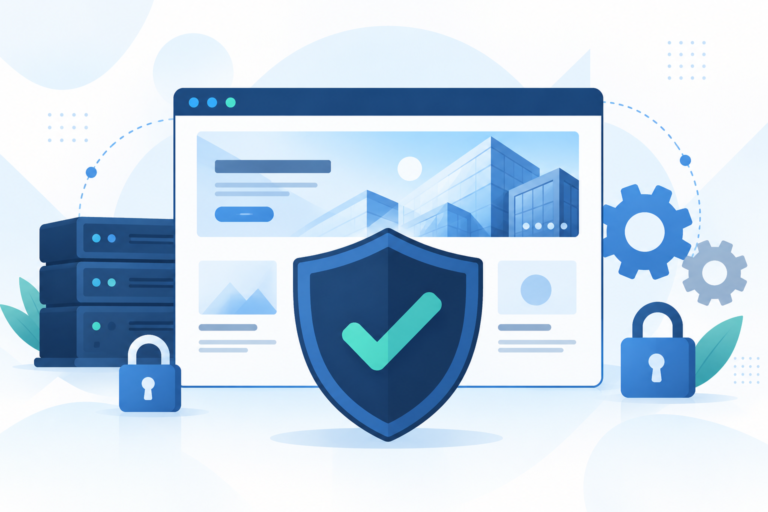
「サイトのアドレスバーに『保護されていない通信』と表示されてしまう」「お問い合わせフォームを設置したのにセキュリティが不安」——豊橋・東三河で事業をされている経営者やWeb担当者の方から、こうしたご相談をよくいただきます。その多くは、WordPressサイトの常時SSL化(サイト全体のHTTPS化)がきちんと済んでいないことが原因です。常時SSL化は、訪問者の信頼を守るだけでなく、検索順位や問い合わせ数にも影響する大切な作業です。この記事では、WordPressの常時SSL化の具体的な手順と、つまずきやすい注意点、費用感までを、専門用語をかみ砕きながら実務目線で解説します。
常時SSL化とは何か、なぜ必要なのか
SSL(正確には現在はTLS)とは、ブラウザとサーバーの間でやり取りされるデータを暗号化する仕組みです。SSL化されたサイトはアドレスが「http://」ではなく「https://」で始まり、通信内容が第三者に盗み見られたり改ざんされたりするのを防ぎます。「常時SSL化」とは、トップページだけでなくサイト内のすべてのページをHTTPSで表示する状態にすることを指します。
かつてはお問い合わせフォームや決済ページだけをSSL化すれば十分という考え方もありましたが、現在は事情が異なります。GoogleのChromeをはじめとする主要ブラウザは、HTTPのページに対して「保護されていない通信」という警告を表示します。この表示を見た訪問者は不安を感じ、フォーム入力をためらったり、ページを離脱してしまったりします。せっかく広告や検索からたどり着いてくれた見込み客を、この警告ひとつで逃してしまうのは大きな機会損失です。
常時SSL化が必要な理由を整理すると、次のようになります。
- 信頼性の確保:警告表示がなくなり、訪問者が安心して問い合わせや購入を進められる。
- SEOへの好影響:GoogleはHTTPSをランキング要因のひとつと公言しており、評価面で不利にならない。
- 情報漏洩の防止:氏名・電話番号・メールアドレスなど、フォームから送られる個人情報を暗号化して守れる。
- 最新技術への対応:ページ表示を高速化する新しい通信規格の多くはHTTPSが前提となっている。
つまり常時SSL化は「やったほうがよい」ではなく、今や事業サイトとして「やっておくべき必須対応」になっているのです。
SSL化に必要な準備とSSL証明書の種類
SSL化を行うには、サーバーにSSL証明書を導入する必要があります。証明書には大きく分けて以下の種類があり、用途や予算に応じて選びます。
| 証明書の種類 | 認証レベル | 主な用途 | 費用の目安 |
|---|---|---|---|
| 無料SSL(Let’s Encrypt等) | ドメイン認証(DV) | 中小企業サイト・店舗サイト・ブログ | 無料 |
| 有料DV証明書 | ドメイン認証(DV) | サポート重視のサイト | 年1,000〜数千円 |
| 企業認証(OV)証明書 | 組織の実在確認 | 会社の信頼性を重視するサイト | 年3〜8万円程度 |
| EV証明書 | 厳格な実在確認 | 金融・大規模ECなど | 年8〜15万円程度 |
結論からお伝えすると、東三河の多くの中小企業・店舗サイトでは無料SSL(Let’s Encrypt)で十分です。エックスサーバー、ロリポップ、さくらのレンタルサーバーなど、国内の主要なレンタルサーバーは管理画面のボタン操作だけで無料SSLを導入できる機能を備えています。専門知識がなくても数クリックで証明書を発行でき、暗号化の強度も有料証明書と変わりません。
一方で、取引先や顧客に対して「組織として実在することを証明したい」「より高い信頼性を見せたい」という場合は、OV以上の有料証明書を検討する価値があります。自社の業種やサイトの役割に合わせて選びましょう。判断に迷う場合は、無料SSLから始めて運用しながら見直すのが現実的です。
WordPress常時SSL化の手順
ここからは実際の作業手順を順を追って説明します。作業前には必ずバックアップを取得してください。データベースとファイルの両方をバックアップしておくことで、万一トラブルが起きても元の状態に戻せます。
手順1:サーバーでSSL証明書を発行する
契約しているレンタルサーバーの管理画面にログインし、「SSL設定」や「独自SSL設定」といったメニューから、対象ドメインのSSLを有効化します。無料SSLの場合はボタンを押すだけで発行が始まり、反映までは数分から最大1時間程度かかることがあります。発行後、ブラウザで「https://(自社ドメイン)」にアクセスし、鍵マークが表示されてページが開けるか確認します。
手順2:WordPressのアドレス設定を変更する
WordPress管理画面の「設定」→「一般」を開き、次の2つの項目のURLを「http://」から「https://」に書き換えて保存します。
- WordPressアドレス (URL)
- サイトアドレス (URL)
保存すると自動的にログアウトされる場合がありますので、再度httpsのアドレスでログインし直してください。なお、この設定変更前に証明書の発行が完了していないと、サイトにアクセスできなくなる恐れがあるため、必ず手順1を先に済ませておきます。
手順3:内部リンクと画像URLをhttpsに統一する
過去に投稿した記事や固定ページの中に、「http://」で始まる古いURLの画像やリンクが残っていると、ページの一部だけが暗号化されない「混在コンテンツ(Mixed Content)」という状態になります。これを解消するため、サイト全体のURLを一括置換します。「Search Regex」や「Better Search Replace」といったプラグインを使えば、データベース内の「http://自社ドメイン」を「https://自社ドメイン」へまとめて書き換えられます。置換前にはバックアップを忘れないでください。
手順4:HTTPからHTTPSへの自動転送(リダイレクト)を設定する
ここまでの作業で新しいアクセスはHTTPSになりますが、検索結果に残った古いhttpのリンクや、ブックマークからhttpでアクセスしてくる人もいます。そうした訪問者を自動的にHTTPSへ送るのが301リダイレクトです。多くのサーバーには「HTTPS強制」「常時SSL化」といった設定項目があり、これをオンにするだけで済みます。設定項目がない場合は、サーバーの「.htaccess」ファイルにリダイレクト用の記述を追加します。この作業は記述を一文字でも間違えるとサイトが表示されなくなるため、不安な場合は専門業者に依頼するのが安全です。
手順5:動作確認を行う
最後に、トップページだけでなく主要なページを一通り開き、すべてのページで鍵マークが表示されるかを確認します。「保護されていない通信」が残っているページがあれば、そのページに混在コンテンツが残っている可能性が高いので、手順3に戻って修正します。
SSL化後に必ず行う設定変更
SSL化はサイトのURLが変わる作業でもあるため、サイト本体以外の外部サービスの設定も更新する必要があります。ここを忘れると、アクセス解析が止まったり、SNS連携が切れたりします。次のチェックリストを使って漏れなく対応しましょう。
- Google Search Console:httpsのURLを新しいプロパティとして登録し、サイトマップを再送信する。
- Googleアナリティクス:プロパティ設定のデフォルトURLをhttpsに変更する。
- サイトマップ:XMLサイトマップを再生成し、Search Consoleから送信する。
- SNSのプロフィールや広告:リンク先URLをhttpsに差し替える。
- Googleビジネスプロフィール:店舗の場合、掲載しているサイトURLをhttpsに更新する。
- 名刺・チラシ・パンフレット:今後の印刷物はhttpsで統一する(既存のhttp表記はリダイレクトで吸収されるので慌てて作り直す必要はない)。
- 外部の予約システムや決済サービス:連携先に登録したURLを確認・修正する。
これらの更新を行うことで、SSL化前に積み上げてきたアクセスデータや検索評価を引き継ぎながら、スムーズに移行できます。
SSL化でつまずきやすい注意点とトラブル対処
SSL化は手順自体はシンプルですが、いくつか典型的なトラブルがあります。実際の現場でよく遭遇するものを紹介します。
「保護されていない通信」が消えない(混在コンテンツ)
最も多いのがこのケースです。ページ自体はhttpsでも、内部に「http://」で読み込まれる画像・CSS・JavaScript・外部埋め込み(YouTubeや地図など)が1つでも残っていると鍵マークが付きません。ブラウザの検証ツールでどのファイルがhttpになっているかを特定し、URLを書き換えます。テーマやプラグインのコードに直接httpが書かれている場合は、その部分の修正が必要です。
リダイレクトループでページが開けない
.htaccessやリダイレクト設定が重複していると、「リダイレクトが多すぎます」というエラーが出てページが表示されなくなります。サーバー側のSSL強制機能とプラグイン、.htaccessの記述が二重になっていないか確認し、どれか一つに統一します。
管理画面にログインできなくなった
一般設定のURL変更で操作を誤ると、管理画面に入れなくなることがあります。その場合はFTPや管理画面のファイルマネージャーから「wp-config.php」にURLを指定する記述を一時的に追加するなどして復旧します。バックアップがあれば書き戻すのが最も確実です。
表示が崩れる・画像が表示されない
URL置換が不完全だと、デザインが崩れたり画像が表示されなくなったりします。置換漏れがないか、データベース全体を対象に再度置換を実行します。キャッシュ系プラグインを使っている場合は、SSL化後にキャッシュを必ずクリアしてください。
これらのトラブルは、事前のバックアップさえあれば必ず元に戻せます。逆にバックアップを取らずに作業を進めてしまうと、復旧に大きな手間と費用がかかることになるため、準備だけは絶対に省略しないでください。
自分で行う場合と専門業者に依頼する場合の費用感
常時SSL化を「自社でやるか」「業者に頼むか」は、サイトの規模と社内の対応リソースで判断するとよいでしょう。判断材料として、それぞれのメリットと費用の目安を整理します。
| 項目 | 自社で対応 | 専門業者に依頼 |
|---|---|---|
| 費用 | 無料SSLなら実質0円 | 数千円〜数万円程度(規模による) |
| 必要な知識 | サーバー・WordPressの基礎知識が必要 | 不要(おまかせできる) |
| 作業時間 | 調べながらだと数時間〜半日 | 連絡のみで完了 |
| トラブル対応 | 自力で解決する必要がある | 万一の不具合も対応してもらえる |
ページ数が少なくシンプルな構成のサイトであれば、ご紹介した手順に沿って自社で対応することも十分可能です。一方で、ページ数が多い、独自にカスタマイズしている、ECや予約システムと連携している、あるいは「失敗してサイトが止まると業務に支障が出る」といった場合は、専門業者に依頼したほうが結果的に安く確実です。SSL化単体であれば数千円から、サイトの状況確認や混在コンテンツの修正、リダイレクト設定までまとめて依頼しても数万円程度が一般的な相場感です。
「自社のサイトはどちらが向いているのか分からない」という場合は、まず現状を確認してもらうところから始めるのがおすすめです。すでにSSL化されているのに警告が出ている、設定が中途半端になっている、というケースも東三河の事業者さまから多くご相談いただきます。
まとめ
WordPressの常時SSL化は、訪問者の信頼を守り、検索評価を維持し、個人情報を安全にやり取りするために欠かせない対応です。手順は「証明書の発行」「WordPressのURL変更」「内部URLの統一」「HTTPSへのリダイレクト」「動作確認」という流れで進め、作業前のバックアップと、外部サービスの設定更新を忘れないことが成功のポイントです。混在コンテンツやリダイレクトのトラブルさえ押さえておけば、難しい作業ではありません。
ロジカルデザインの現場から
常時SSL化はもはや当たり前になりましたが、切り替え時のリダイレクトや混在コンテンツで詰まる例を東三河でも見かけます。ロジカルデザインでは、証明書の設定だけで終わらせず、内部リンクや画像のパス、SEO面の影響まで確認して仕上げることを大切にしています。中途半端なSSL化は警告表示や検索評価の面でかえって損をするからです。制作と集客を一緒に見ているからこそ、抜け漏れのない切り替えをご提案できます。設定に不安があればご相談ください。
— 株式会社ロジカルデザイン 代表 垣内 博明
ロジカルデザインは、愛知県豊橋市を拠点に東三河の中小企業・店舗のホームページ制作とWordPressの保守をお手伝いしています。「SSL化のやり方が分からない」「警告表示を消したいが自分でやる時間がない」「すでに設定したはずなのに直っていない」——そんなお悩みがあれば、ぜひ一度ご相談ください。現状の確認からお見積もりまで無料で承っております。お気軽にお問い合わせください。